Domain stretchlimousines.de kaufen?
Wir ziehen mit dem Projekt
stretchlimousines.de um.
Sind Sie am Kauf der Domain
stretchlimousines.de interessiert?
domain@kv-gmbh.de · 0541-91531010
Domain stretchlimousines.de kaufen?
Wie formatiere ich eine SanDisk SSD?
Um eine SanDisk SSD zu formatieren, können Sie das integrierte Windows-Dienstprogramm "Datenträgerverwaltung" verwenden. Öffnen Sie dazu die Datenträgerverwaltung, indem Sie mit der rechten Maustaste auf das Startmenü klicken und "Datenträgerverwaltung" auswählen. Wählen Sie die SanDisk SSD aus, klicken Sie mit der rechten Maustaste darauf und wählen Sie "Volume löschen" aus. Anschließend können Sie ein neues Volume erstellen und die SSD formatieren. **
Wie formatiere ich eine externe SanDisk SSD?
Um eine externe SanDisk SSD zu formatieren, können Sie die folgenden Schritte befolgen: 1. Schließen Sie die SSD an Ihren Computer an. 2. Öffnen Sie das "Festplattendienstprogramm" auf einem Mac oder die "Datenträgerverwaltung" auf einem Windows-Computer. 3. Wählen Sie die externe SSD aus und klicken Sie auf "Formatieren". Wählen Sie das gewünschte Dateisystem (z. B. exFAT für Kompatibilität mit verschiedenen Betriebssystemen) und klicken Sie auf "Formatieren", um den Vorgang abzuschließen. **

Ähnliche Suchbegriffe für Sandisk-Creator-Phone-SSD
Top-Angebote
Produkte zum Begriff Sandisk-Creator-Phone-SSD:
-
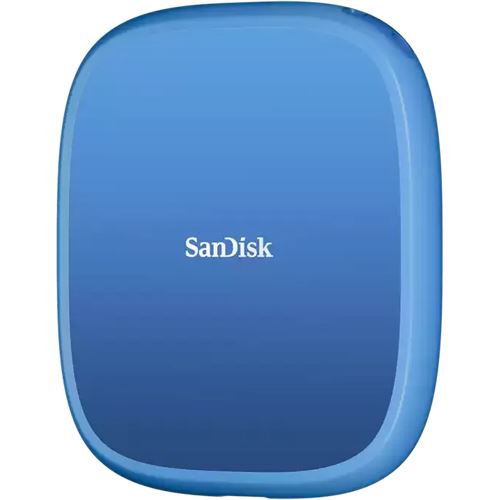
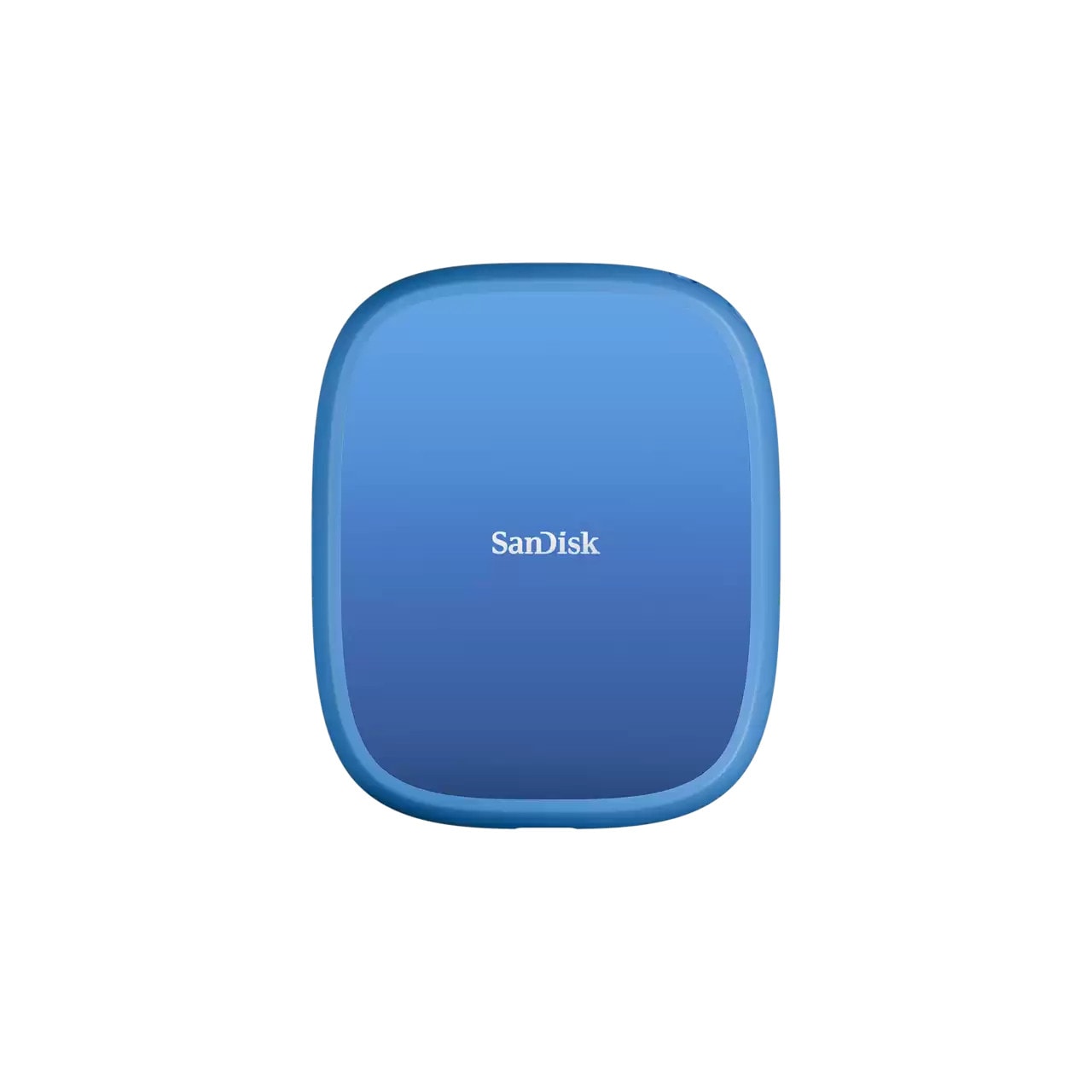
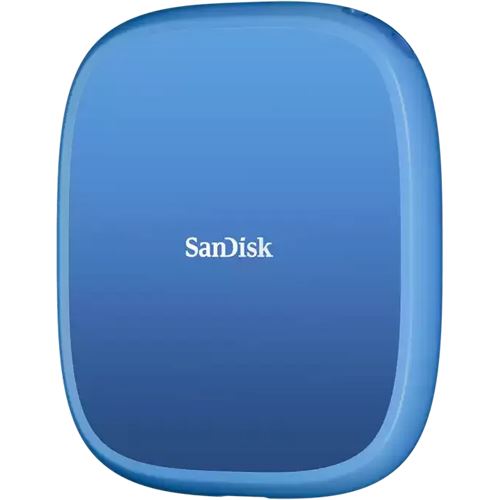
SanDisk Creator Phone SSD 2 TB externe Festplatte (SSD) USB-A BlauGesamtkapazität: 2 TB; exFAT-Formatierung / SSD extern; besonders robust / Anschluss: USB-C; Schnittstelle USB 3.2 Gen 2 / Lesegeschwindigkeit bis zu 1000 MB/s, Schreibgeschwindikeit bis zu 950 MB/s / IP65-Wasser- und Staubschutz513,01 €*Versand: 6,99 €Sichere Weiterleitung zum Anbieter
-
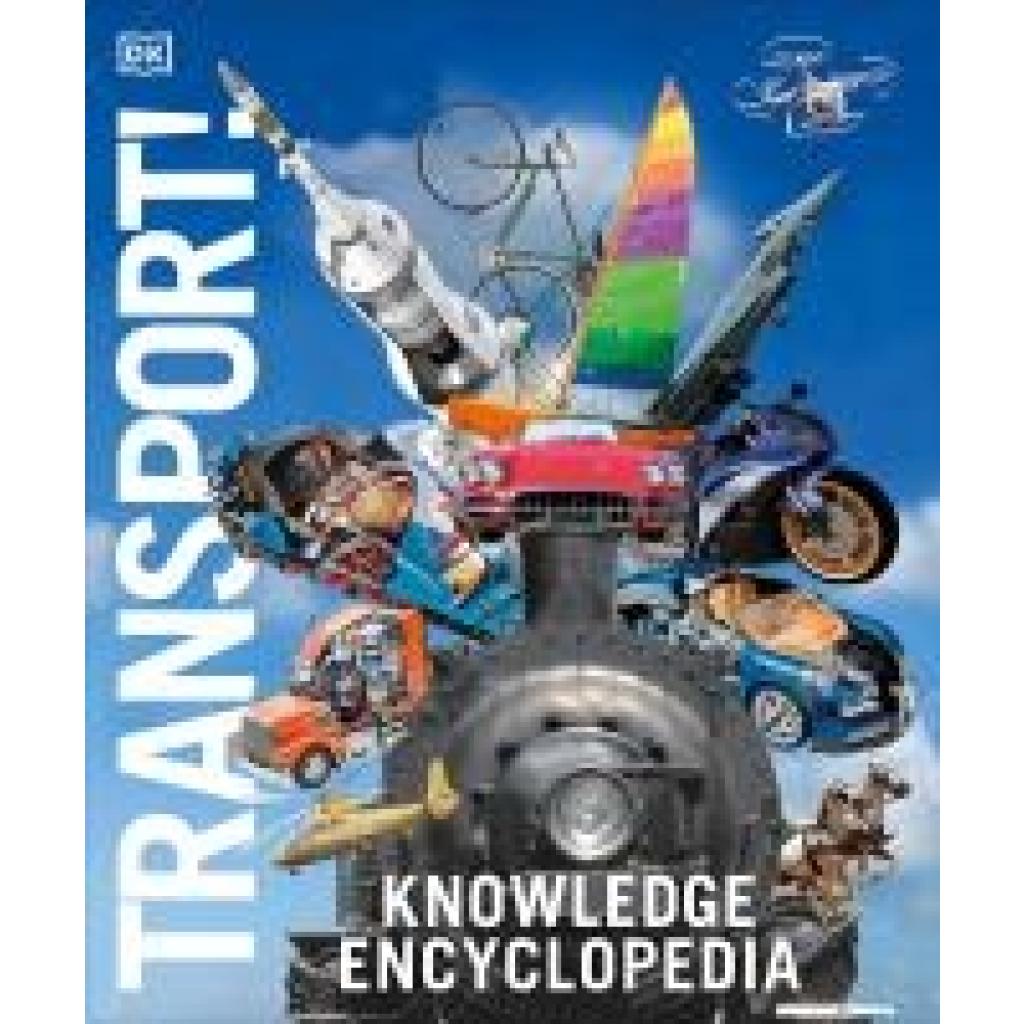
Knowledge Encyclopedia Transport!Knowledge Encyclopedia Transport! , DK's best-selling richly illustrated encyclopedia series explores the wonderful world of transport. Knowledge Encyclopedia: Transport! uses incredibly detailed 3D illustrations to show children aged 9+ everything they need to know about how vehicles work. Children will find themselves totally absorbed in complex subjects with the Knowledge Encyclopedia series, made clear through engaging explanations, intricate illustrations, vivid photographs, and striking 3D images. Meet hundreds of vehicles that float, fly, or speed across the land, including the record breakers - the fastest, largest, longest, and strangest modes of transportation ever to zoom, sail, or soar. This all-encompassing encyclopedia for kids offers: - A whole collection of facts, charts, timelines, and illustrations that cover a vast range of transportation. - Complex subjects that are explained using amazingly detailed CGIs that entice young readers to dive in and explore. - A visual approach using illustrations, photographs and extremely detailed 3D CGI images. Children can explore transportation as they've never seen it before, looking at groundbreaking topics like current and future craft that use green energy to transport people and goods around the world. Peer inside a car engine, feel the roar of a jet, watch a helicopter's rotor create lift, and explore below the decks of an ocean liner in this impressively detailed transport encyclopedia. More in the series Knowledge Encyclopedia Transport! is part of DK's visual and informative Knowledge Encyclopedia series. Complete the collection and dive into the deep with Knowledge Encyclopedia Ocean! , take a trip to the solar system with Knowledge Encyclopedia Space! and travel back to prehistoric times with Knowledge Encyclopedia Dinosaur ! , > , Erscheinungsjahr: 20240502, Produktform: Leinen, Seitenzahl/Blattzahl: 208, Themenüberschrift: JUVENILE NONFICTION / Transportation / Aviation, Keyword: transport book for kids; transport book for children; children's transport encyclopedia; kids transport encyclopedia; car book; train book; plane book; motorbike book; bus book; kids train book; car book for kids; boat book; children's encyclopedia; kids encyclopedia; kids book 9-12; childrens book 9-12; childrens book 10-11; kids book 10-11; childrens books age 9-11; kids books age 9 12; books for 9 year olds; books for 10 year olds; books for 11 year olds; books for 12 year olds, Fachschema: Englische Bücher / Kinderliteratur, Jugendliteratur / Sachbuch~Fahrzeug / Kindersachbuch, Jugendsachbuch~Flugzeug / Kindersachbuch, Jugendsachbuch~Schiff / Kindersachbuch, Jugendsachbuch, Fachkategorie: Kinder/Jugendliche: Nachschlagewerke: Enzyklopädien, allgemeine Nachschlagewerke, Interesse Alter: empfohlenes Alter: ab 9 Jahre, Altersempfehlung / Lesealter: 18, ab Alter: 9, bis Alter: 12, Imprint-Titels: DK Children, Warengruppe: HC/Kinderbücher/Sachbücher/Naturwissensch./Technik, UNSPSC: 49019900, Warenverzeichnis für die Außenhandelsstatistik: 49019900, Länge: 307, Breite: 261, Höhe: 22, Gewicht: 1352, Produktform: Gebunden, Genre: Importe,26,20 €*Versand: 0,00 €Sichere Weiterleitung zum Anbieter
-
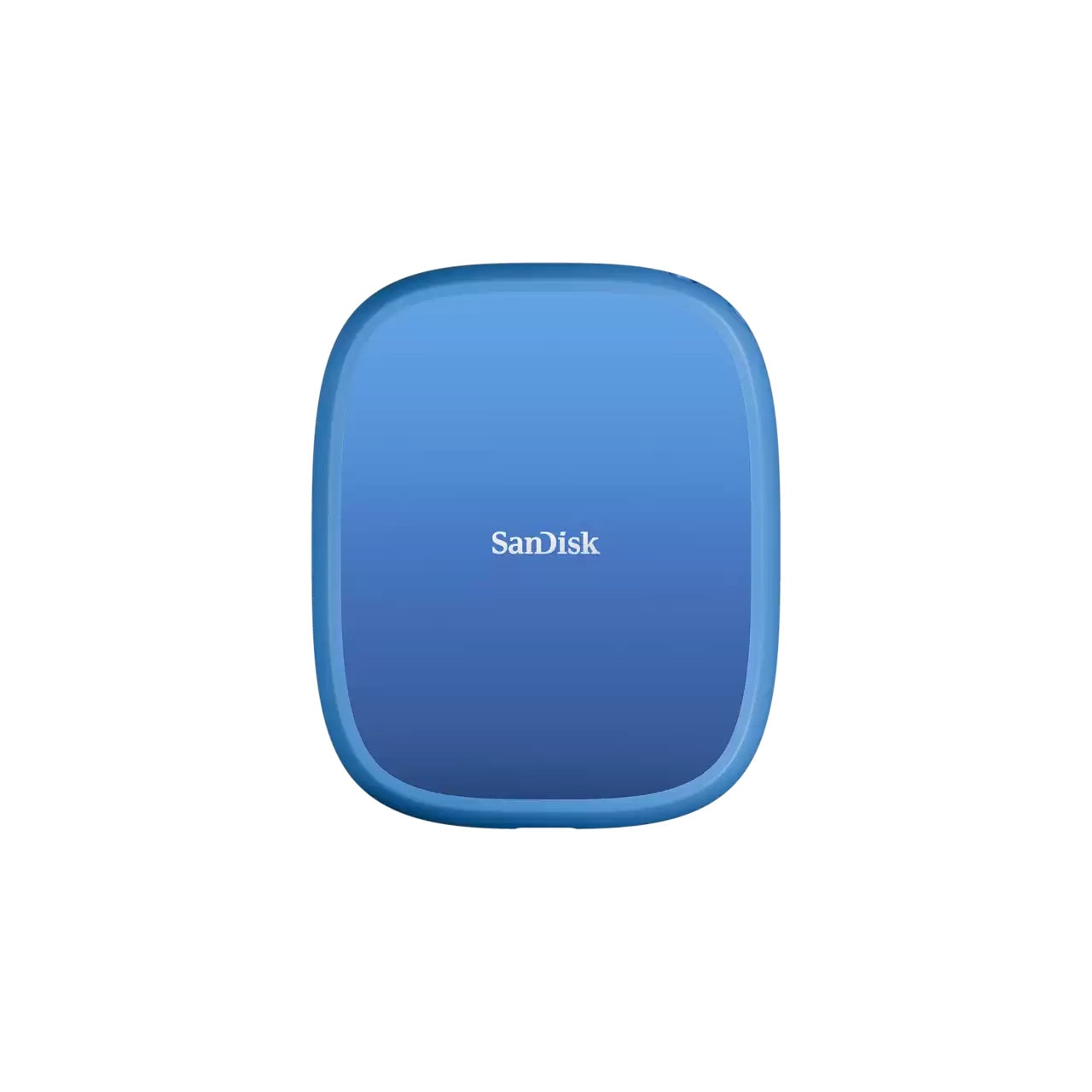
SanDisk Creator Phone SSD 4 TB externe Festplatte (SSD) USB-A Blauportable externe SSD mit 4 TB SSD / besonders robuste Konstruktion / Anschluss: USB-C; Schnittstelle USB 3.2 Gen 2 / Lesegeschwindigkeit: 2000 MB/s / IP65-Wasser- und Staubschutz1011,08 €*Versand: 6,99 €Sichere Weiterleitung zum Anbieter
-
SanDisk Creator Phone SSD 1 TB externe Festplatte (SSD) USB-A BlauGesamtkapazität: 1 TB; exFAT-Formatierung / SSD extern; besonders robust / Anschluss: USB-C; Schnittstelle USB 3.2 Gen 2 / Lesegeschwindigkeit bis zu 1000 MB/s, Schreibgeschwindikeit bis zu 950 MB/s / IP65-Wasser- und Staubschutz187,99 €*Versand: 6,99 €Sichere Weiterleitung zum Anbieter

-
Welche SSD ist besser: Kingston oder SanDisk?
Es ist schwierig zu sagen, welche SSD besser ist, da dies von verschiedenen Faktoren abhängt, wie z.B. der spezifischen Modellreihe und den individuellen Anforderungen des Nutzers. Kingston und SanDisk sind beide renommierte Hersteller von SSDs und bieten qualitativ hochwertige Produkte an. Es ist ratsam, die Spezifikationen und Bewertungen der jeweiligen Modelle zu vergleichen, um die beste Wahl für Ihre Bedürfnisse zu treffen. **
-
Welche SSD ist besser: die Sandisk 3D Ultra SSD oder die Crucial MX500 SSD?
Es ist schwierig zu sagen, welche SSD besser ist, da dies von verschiedenen Faktoren abhängt, wie zum Beispiel dem Verwendungszweck und den individuellen Anforderungen. Beide SSDs, die Sandisk 3D Ultra SSD und die Crucial MX500 SSD, sind jedoch hochwertige Modelle mit ähnlichen Spezifikationen und Leistungsniveaus. Es könnte hilfreich sein, Bewertungen und Vergleiche zwischen den beiden Modellen zu lesen, um eine fundierte Entscheidung zu treffen. **
-
Hat die 1TB SSD von SanDisk nur 500GB?
Nein, die 1TB SSD von SanDisk sollte tatsächlich eine Kapazität von 1 Terabyte haben. Es ist jedoch möglich, dass ein Teil des Speicherplatzes für das Dateisystem und die Formatierung reserviert ist, wodurch die tatsächlich verfügbare Kapazität etwas geringer ausfallen kann. **
-
Welche Treiber werden für die Sandisk SSD benötigt?
Für die Sandisk SSD werden in der Regel keine speziellen Treiber benötigt. Die meisten modernen Betriebssysteme, wie Windows, macOS und Linux, erkennen die SSD automatisch und installieren die erforderlichen Treiber. Es kann jedoch ratsam sein, die Firmware der SSD regelmäßig zu aktualisieren, um die Leistung und Zuverlässigkeit zu verbessern. **

Welche Schraube soll ich für die m2 Sandisk Ultra SSD kaufen?
Für die m2 Sandisk Ultra SSD benötigst du eine M.2-Schraube. Diese ist in der Regel im Lieferumfang des Mainboards enthalten. Sollte keine Schraube dabei sein, kannst du im Fachhandel oder online nach einer M.2-Schraube suchen. **
Kann man die Sandisk Extreme Portable SSD 500 GB zum Spielen verwenden?
Ja, die Sandisk Extreme Portable SSD 500 GB kann zum Spielen verwendet werden. Sie bietet schnelle Lese- und Schreibgeschwindigkeiten, die für Spiele geeignet sind, und hat eine ausreichende Speicherkapazität für mehrere Spiele. Es ist jedoch wichtig zu beachten, dass die Leistung auch von anderen Faktoren wie der USB-Verbindung und der Hardware des Computers abhängt. **
Top-Angebote
Produkte zum Begriff Sandisk-Creator-Phone-SSD:
-
SanDisk Creator Phone SSD 2 TB externe Festplatte (SSD) USB-A BlauGesamtkapazität: 2 TB; exFAT-Formatierung / SSD extern; besonders robust / Anschluss: USB-C; Schnittstelle USB 3.2 Gen 2 / Lesegeschwindigkeit bis zu 1000 MB/s, Schreibgeschwindikeit bis zu 950 MB/s / IP65-Wasser- und Staubschutz513,01 €*Versand: 6,99 €Sichere Weiterleitung zum Anbieter
-
Knowledge Encyclopedia Transport!Knowledge Encyclopedia Transport! , DK's best-selling richly illustrated encyclopedia series explores the wonderful world of transport. Knowledge Encyclopedia: Transport! uses incredibly detailed 3D illustrations to show children aged 9+ everything they need to know about how vehicles work. Children will find themselves totally absorbed in complex subjects with the Knowledge Encyclopedia series, made clear through engaging explanations, intricate illustrations, vivid photographs, and striking 3D images. Meet hundreds of vehicles that float, fly, or speed across the land, including the record breakers - the fastest, largest, longest, and strangest modes of transportation ever to zoom, sail, or soar. This all-encompassing encyclopedia for kids offers: - A whole collection of facts, charts, timelines, and illustrations that cover a vast range of transportation. - Complex subjects that are explained using amazingly detailed CGIs that entice young readers to dive in and explore. - A visual approach using illustrations, photographs and extremely detailed 3D CGI images. Children can explore transportation as they've never seen it before, looking at groundbreaking topics like current and future craft that use green energy to transport people and goods around the world. Peer inside a car engine, feel the roar of a jet, watch a helicopter's rotor create lift, and explore below the decks of an ocean liner in this impressively detailed transport encyclopedia. More in the series Knowledge Encyclopedia Transport! is part of DK's visual and informative Knowledge Encyclopedia series. Complete the collection and dive into the deep with Knowledge Encyclopedia Ocean! , take a trip to the solar system with Knowledge Encyclopedia Space! and travel back to prehistoric times with Knowledge Encyclopedia Dinosaur ! , > , Erscheinungsjahr: 20240502, Produktform: Leinen, Seitenzahl/Blattzahl: 208, Themenüberschrift: JUVENILE NONFICTION / Transportation / Aviation, Keyword: transport book for kids; transport book for children; children's transport encyclopedia; kids transport encyclopedia; car book; train book; plane book; motorbike book; bus book; kids train book; car book for kids; boat book; children's encyclopedia; kids encyclopedia; kids book 9-12; childrens book 9-12; childrens book 10-11; kids book 10-11; childrens books age 9-11; kids books age 9 12; books for 9 year olds; books for 10 year olds; books for 11 year olds; books for 12 year olds, Fachschema: Englische Bücher / Kinderliteratur, Jugendliteratur / Sachbuch~Fahrzeug / Kindersachbuch, Jugendsachbuch~Flugzeug / Kindersachbuch, Jugendsachbuch~Schiff / Kindersachbuch, Jugendsachbuch, Fachkategorie: Kinder/Jugendliche: Nachschlagewerke: Enzyklopädien, allgemeine Nachschlagewerke, Interesse Alter: empfohlenes Alter: ab 9 Jahre, Altersempfehlung / Lesealter: 18, ab Alter: 9, bis Alter: 12, Imprint-Titels: DK Children, Warengruppe: HC/Kinderbücher/Sachbücher/Naturwissensch./Technik, UNSPSC: 49019900, Warenverzeichnis für die Außenhandelsstatistik: 49019900, Länge: 307, Breite: 261, Höhe: 22, Gewicht: 1352, Produktform: Gebunden, Genre: Importe,26,20 €*Versand: 0,00 €Sichere Weiterleitung zum Anbieter
-
Wie formatiere ich eine SanDisk SSD?
Um eine SanDisk SSD zu formatieren, können Sie das integrierte Windows-Dienstprogramm "Datenträgerverwaltung" verwenden. Öffnen Sie dazu die Datenträgerverwaltung, indem Sie mit der rechten Maustaste auf das Startmenü klicken und "Datenträgerverwaltung" auswählen. Wählen Sie die SanDisk SSD aus, klicken Sie mit der rechten Maustaste darauf und wählen Sie "Volume löschen" aus. Anschließend können Sie ein neues Volume erstellen und die SSD formatieren. **
-
Wie formatiere ich eine externe SanDisk SSD?
Um eine externe SanDisk SSD zu formatieren, können Sie die folgenden Schritte befolgen: 1. Schließen Sie die SSD an Ihren Computer an. 2. Öffnen Sie das "Festplattendienstprogramm" auf einem Mac oder die "Datenträgerverwaltung" auf einem Windows-Computer. 3. Wählen Sie die externe SSD aus und klicken Sie auf "Formatieren". Wählen Sie das gewünschte Dateisystem (z. B. exFAT für Kompatibilität mit verschiedenen Betriebssystemen) und klicken Sie auf "Formatieren", um den Vorgang abzuschließen. **
-
Welche SSD ist besser: Kingston oder SanDisk?
Es ist schwierig zu sagen, welche SSD besser ist, da dies von verschiedenen Faktoren abhängt, wie z.B. der spezifischen Modellreihe und den individuellen Anforderungen des Nutzers. Kingston und SanDisk sind beide renommierte Hersteller von SSDs und bieten qualitativ hochwertige Produkte an. Es ist ratsam, die Spezifikationen und Bewertungen der jeweiligen Modelle zu vergleichen, um die beste Wahl für Ihre Bedürfnisse zu treffen. **
-
Welche SSD ist besser: die Sandisk 3D Ultra SSD oder die Crucial MX500 SSD?
Es ist schwierig zu sagen, welche SSD besser ist, da dies von verschiedenen Faktoren abhängt, wie zum Beispiel dem Verwendungszweck und den individuellen Anforderungen. Beide SSDs, die Sandisk 3D Ultra SSD und die Crucial MX500 SSD, sind jedoch hochwertige Modelle mit ähnlichen Spezifikationen und Leistungsniveaus. Es könnte hilfreich sein, Bewertungen und Vergleiche zwischen den beiden Modellen zu lesen, um eine fundierte Entscheidung zu treffen. **
Ähnliche Suchbegriffe für Sandisk-Creator-Phone-SSD
-
SanDisk Creator Phone SSD 4 TB externe Festplatte (SSD) USB-A Blauportable externe SSD mit 4 TB SSD / besonders robuste Konstruktion / Anschluss: USB-C; Schnittstelle USB 3.2 Gen 2 / Lesegeschwindigkeit: 2000 MB/s / IP65-Wasser- und Staubschutz1011,08 €*Versand: 6,99 €Sichere Weiterleitung zum Anbieter
-
SanDisk Creator Phone SSD 1 TB externe Festplatte (SSD) USB-A BlauGesamtkapazität: 1 TB; exFAT-Formatierung / SSD extern; besonders robust / Anschluss: USB-C; Schnittstelle USB 3.2 Gen 2 / Lesegeschwindigkeit bis zu 1000 MB/s, Schreibgeschwindikeit bis zu 950 MB/s / IP65-Wasser- und Staubschutz187,99 €*Versand: 6,99 €Sichere Weiterleitung zum Anbieter
-
Hat die 1TB SSD von SanDisk nur 500GB?
Nein, die 1TB SSD von SanDisk sollte tatsächlich eine Kapazität von 1 Terabyte haben. Es ist jedoch möglich, dass ein Teil des Speicherplatzes für das Dateisystem und die Formatierung reserviert ist, wodurch die tatsächlich verfügbare Kapazität etwas geringer ausfallen kann. **
-
Welche Treiber werden für die Sandisk SSD benötigt?
Für die Sandisk SSD werden in der Regel keine speziellen Treiber benötigt. Die meisten modernen Betriebssysteme, wie Windows, macOS und Linux, erkennen die SSD automatisch und installieren die erforderlichen Treiber. Es kann jedoch ratsam sein, die Firmware der SSD regelmäßig zu aktualisieren, um die Leistung und Zuverlässigkeit zu verbessern. **
-
Welche Schraube soll ich für die m2 Sandisk Ultra SSD kaufen?
Für die m2 Sandisk Ultra SSD benötigst du eine M.2-Schraube. Diese ist in der Regel im Lieferumfang des Mainboards enthalten. Sollte keine Schraube dabei sein, kannst du im Fachhandel oder online nach einer M.2-Schraube suchen. **
-
Kann man die Sandisk Extreme Portable SSD 500 GB zum Spielen verwenden?
Ja, die Sandisk Extreme Portable SSD 500 GB kann zum Spielen verwendet werden. Sie bietet schnelle Lese- und Schreibgeschwindigkeiten, die für Spiele geeignet sind, und hat eine ausreichende Speicherkapazität für mehrere Spiele. Es ist jedoch wichtig zu beachten, dass die Leistung auch von anderen Faktoren wie der USB-Verbindung und der Hardware des Computers abhängt. **
* Alle Preise verstehen sich inklusive der gesetzlichen Mehrwertsteuer und ggf. zuzüglich Versandkosten. Die Angebotsinformationen basieren auf den Angaben des jeweiligen Shops und werden über automatisierte Prozesse aktualisiert. Eine Aktualisierung in Echtzeit findet nicht statt, so dass es im Einzelfall zu Abweichungen kommen kann. ** Hinweis: Teile dieses Inhalts wurden von KI erstellt.